Solusi Optimal Pemotongan Bahan Lembaran CAD: Panduan Pemula dari Membuka Halaman hingga Mendapatkan Hasil
23 Oktober 2026efTool 编辑部10 menit baca74
Banyak orang yang saat melakukan pemotongan bahan lembaran masih menggunakan kalkulasi manual dengan kertas dan pena, atau software CAD yang rumit untuk menyusun tata letak secara manual. Ini memakan waktu, tenaga, dan mudah menyebabkan pemborosan bahan. Alat online yang介绍kan hari ini dapat membantu Anda menghasilkan solusi pemotongan optimal dalam satu klik, menghemat waktu dan tenaga. Setelah membaca tutorial ini, Anda akan dapat mengoperasikannya sendiri dan mendapatkan diagram tata letak pemotongan yang jelas.
## Apa yang Bisa Dibantu Alat Ini
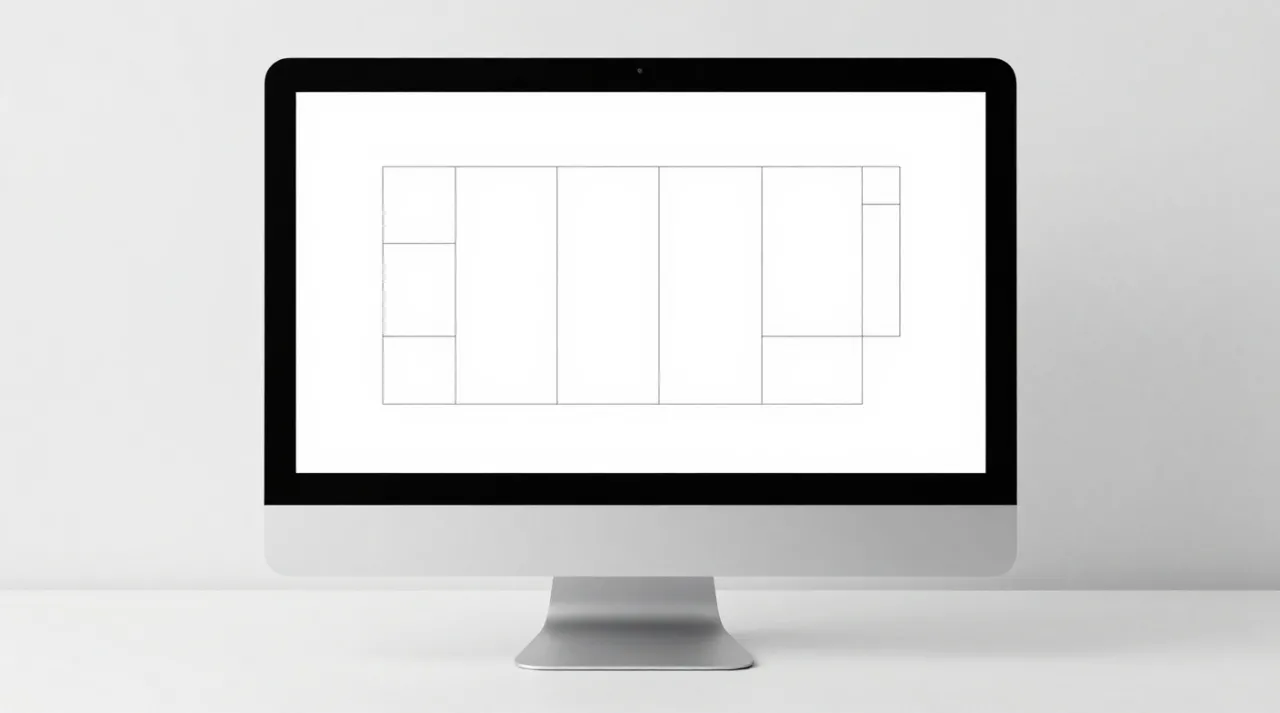
Secara sederhana, alat ini berfungsi seperti "asisten tata letak" yang cerdas. Anda memberitahunya ukuran bahan lembaran (misalnya panjang dan lebar), serta dimensi bagian-bagian yang perlu dipotong, dan ia akan merencanakan cara pemotongan yang paling hemat bahan. Ini secara langsung membantu mengurangi pemborosan bahan dan meningkatkan efisiensi pemrosesan, sangat cocok untuk skenario seperti teknik dan manufaktur yang memerlukan pemotongan massal.
## Sukses Saat Pertama Kali Menggunakan: Ikuti Langkah, Selesai dalam Tiga Langkah
Jangan khawatir, proses operasinya sangat intuitif, mari kita lakukan langkah demi langkah.
## Langkah Pertama: Buka Halaman, Temukan Area Input
Setelah mengakses alat, Anda akan melihat halaman yang sederhana. Area utama adalah tempat untuk memasukkan parameter dan melihat hasil.
## Langkah Kedua: Isi Informasi Bahan dan Bagian Anda
Di area input pada halaman, Anda akan melihat beberapa kotak kosong.
* Pertama, isi dimensi **bahan lembaran asli** Anda. Misalnya, sebuah papan kayu memiliki panjang 2400 milimeter dan lebar 1200 milimeter, maka Anda输入 2400 dan 1200 di kotak yang sesuai.
* Kemudian, isi dimensi **bagian yang perlu dipotong**. Misalnya, Anda membutuhkan 3 bagian dengan panjang 500 milimeter dan lebar 300 milimeter, maka Anda tambahkan dalam daftar bagian dan输入 panjang 500, lebar 300. Anda dapat menambahkan beberapa bagian dengan dimensi berbeda.
## Langkah Ketiga: Klik Generate, Lihat Solusinya
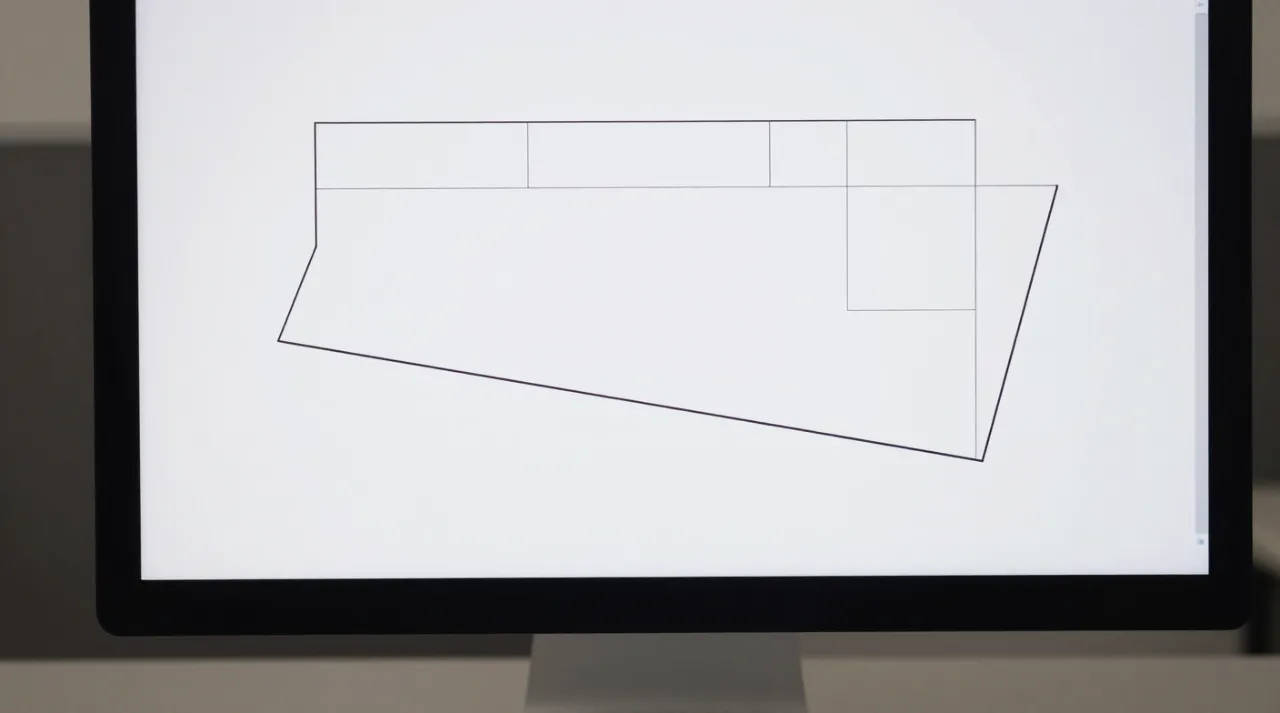
Setelah informasi diisi, temukan tombol "Generate" atau serupa di halaman (nama spesifik mungkin sedikit berbeda, tetapi posisinya jelas), lalu klik. Tunggu sebentar, diagram solusi pemotongan akan muncul di bawah atau samping halaman. Anda akan melihat sebuah persegi panjang besar yang mewakili bahan lembaran asli, yang di dalamnya terbagi menjadi beberapa persegi panjang kecil, setiap persegi panjang kecil mewakili satu bagian yang dipotong. Tata letaknya terlihat jelas.
## Cara Memilih Opsi yang Tidak Dimahami
Saat memasukkan parameter, Anda mungkin bertemu beberapa opsi. Berikut beberapa saran paling praktis:
* **Tentang "Tingkat Utilisasi Bahan"**: Solusi yang dihasilkan alat akan berusaha meningkatkan tingkat utilitas. Jika Anda sangat memperhatikan penghematan bahan, perhatikan persentase tingkat utilitas yang ditampilkan solusi. Biasanya, ketika jumlah bagian banyak dan dimensi cocok dengan baik, tingkat utilitas akan lebih tinggi.
* **Tentang "Urutan Pemotongan" atau "Strategi Tata Letak"**: Beberapa alat menyediakan strategi tata letak yang berbeda. Untuk pemula, **pilih opsi default atau "Optimal"** biasanya sudah cukup. Alat akan otomatis mencari tata letak yang paling hemat bahan untuk Anda. Tidak perlu bingung dengan algoritma yang rumit.
* **Jika Solusinya Tidak Ideal**: Jika solusi yang dihasilkan terlihat banyak pemborosan, Anda dapat mencoba **menyesuaikan dimensi atau jumlah bagian secara halus**, atau **menambahkan ukuran bahan lembaran yang sedikit lebih besar** dan coba lagi, lihat apakah hasilnya membaik.
## Apa Lagi yang Bisa Dicoba Selanjutnya
Setelah mendapatkan solusi pemotongan bahan lembaran, jika Anda接下来 perlu merencanakan seluruh proyek, misalnya perlu mengkoordinasi urutan pemrosesan dan perakitan beberapa bagian, Anda dapat mempertimbangkan menggunakan **alat mind map online** untuk menyusun alur. Alat ini mendukung kolaborasi banyak orang, sangat cocok untuk brainstorming tim dan perencanaan proyek. [Klik di sini untuk menggunakan alat mind map online](https://www.eftool.com/t/268)
Selain itu, jika Anda perlu membuat presentasi PPT dari solusi pemotongan ini atau penjelasan terkait, tetapi komputer rekan kerja memiliki versi Office yang lebih rendah dan tidak dapat membuka file versi tinggi, Anda dapat menggunakan **alat konversi PPT ke versi lebih rendah online** untuk menyelesaikan masalah kompatibilitas. [Klik di sini untuk menggunakan alat konversi PPT ke versi lebih rendah](https://www.eftool.com/t/274)
Akses Alat: https://www.eftool.com/t/251